Inloggen op je telefoon hoeft geen geworstel met wachtwoorden te zijn. Met biometrie en een onthouden-functie ben je in een paar tellen binnen. In deze gids loop ik door registreren, inloggen met vingerafdruk of Face ID, KYC vanaf je telefoon en het oplossen van mobiele inlogproblemen.
Op desktop tik je elke keer je e-mailadres en wachtwoord in. Op je telefoon kan dat veel sneller. Na de eerste keer inloggen onthoudt de app je gegevens, en met biometrie open je je account met je vingerafdruk of een blik op het scherm. Geen lange wachtwoorden meer intikken op een klein toetsenbord, geen typefouten. Juist voor wie even snel tussendoor wil spelen, maakt dat het verschil: je bent letterlijk binnen een paar tellen in de lobby.
De onthouden-functie en biometrie werken zowel in de app als in de mobiele browser, al voelt het in de app net wat soepeler. Het belangrijkste is dat je biometrisch inloggen pas inschakelt op een toestel dat alleen van jou is — daarover verderop meer bij de beveiliging.
Wat me bij het testen opviel, is hoezeer de inlogsnelheid bepaalt of je tussendoor nog even speelt of niet. Op desktop is inloggen een bewuste handeling; op je telefoon wil je dat het bijna onzichtbaar gebeurt. Een goede mobiele inlog laat je niet wachten op een trage laadanimatie en gooit je niet na een paar minuten alweer uit je sessie. Bij Starzino blijft de sessie netjes actief zolang je de app op de voorgrond gebruikt, en val je terug op biometrie zodra je terugkomt. Dat klinkt als een detail, maar het is precies het soort wrijving dat een mobiele speler na verloop van tijd afhaakt of juist tevreden houdt. Een tweede ding dat meeweegt is de invoer zelf: het mobiele toetsenbord schakelt automatisch naar het juiste type, zodat je bij je e-mailadres meteen het apenstaartje binnen handbereik hebt en je bij een code een numeriek toetsenbord krijgt.
Heb je nog geen account, dan maak je dat in een paar minuten aan, helemaal vanaf je telefoon. Het registratieproces is geoptimaliseerd voor kleine schermen, met velden die netjes onder elkaar staan en een toetsenbord dat zich aanpast aan het soort invoer.
Tip: kies een wachtwoord dat je nergens anders gebruikt. Omdat je toch biometrisch gaat inloggen, hoef je het zelden te typen, dus het mag gerust lang en lastig zijn. Het registreren zelf verloopt op de telefoon vlot omdat de velden in logische volgorde verschijnen en de app onthoudt waar je gebleven bent als je tussendoor wordt afgeleid. Wordt je sessie onderbroken doordat er een telefoontje binnenkomt, dan kun je vrijwel altijd verdergaan zonder helemaal opnieuw te beginnen. Houd je telefoonnummer en e-mail bij de hand, want de verificatiecode komt meteen binnen en je rondt de aanmelding dan in één doorlopende beweging af.
Biometrie is de prettigste manier om mobiel in te loggen. Je stelt het één keer in en daarna is je wachtwoord vrijwel overbodig. Zo schakel je het in:
Werkt biometrie niet, controleer dan eerst of je toestel zelf vingerafdruk of Face ID goed herkent buiten de app. Vaak ligt een hapering daar en niet bij het casino. Een natte of vuile vinger, een beschermhoesje dat de sensor deels bedekt of fel tegenlicht bij Face ID zijn veelvoorkomende oorzaken. Lukt het daarna nog niet, dan kun je biometrie in de app uit- en weer inschakelen; dat herstelt de koppeling meestal. Het fijne aan biometrisch inloggen is dat het niet alleen sneller maar ook veiliger is dan een onthouden wachtwoord: er staat geen leesbaar wachtwoord op je toestel en niemand kan over je schouder meekijken wat je intikt.
Je account is niet aan één toestel gebonden. Je saldo, je speelgeschiedenis en je bonusvoortgang staan in de cloud, dus je kunt naadloos wisselen. Begin je een sessie op je telefoon onderweg en wil je thuis verder op je tablet of desktop, dan log je daar gewoon in en pak je de draad weer op. Wel is het verstandig om je op een gedeeld of openbaar toestel altijd handmatig af te melden, en biometrie alléén in te schakelen op je eigen telefoon. Zo voorkom je dat iemand anders in jouw account komt. De synchronisatie verloopt automatisch; je hoeft niets handmatig over te zetten. In de praktijk betekent dit dat je bonusvoortgang en wagering gewoon doorlopen wanneer je van toestel wisselt: begin je een welkomstbonus op je telefoon, dan zie je dezelfde voortgangsbalk terug op je tablet. Houd er wel rekening mee dat een actieve sessie op je telefoon kan worden afgesloten zodra je op een ander toestel inlogt; dat is een bewuste beveiliging die voorkomt dat je account op twee plekken tegelijk openstaat.
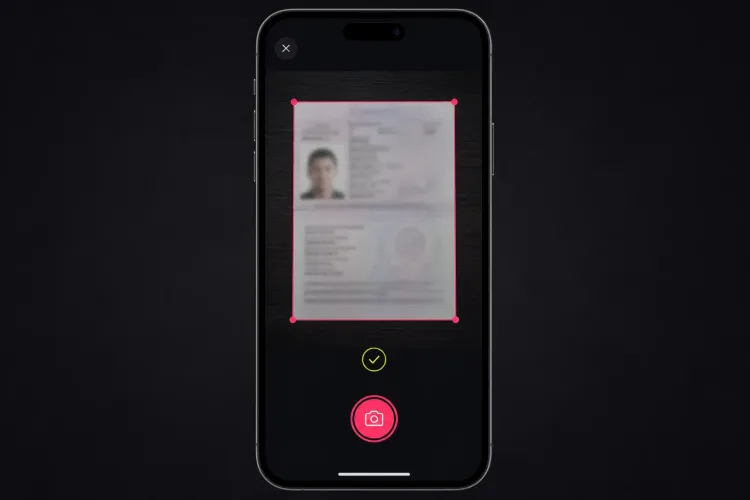
Voor je voor het eerst uitbetaalt, moet je je identiteit verifiëren (KYC). Het mooie is dat dit volledig vanaf je telefoon kan: je maakt simpelweg een foto van je documenten met de camera. Zorg voor goed licht en een scherpe, volledige foto zonder reflectie.
| Document | Foto maken met telefoon | Doorlooptijd |
|---|---|---|
| Identiteitsbewijs | Voor- en achterkant, scherp en volledig | Meestal binnen 24 uur |
| Adresbewijs | Foto van recente rekening of afschrift | Meestal binnen 24 uur |
| Betaalbewijs | Screenshot of foto van de methode | Vaak dezelfde dag |
| Selfie (indien gevraagd) | Met frontcamera, goed verlicht | Snel |
Doe de KYC bij voorkeur meteen na registratie, dan staat alles klaar zodra je voor het eerst wilt uitbetalen en hoef je niet te wachten.
Lukt inloggen niet, dan ligt het meestal aan een handvol bekende oorzaken. Onderstaande tabel helpt je snel op weg.
| Probleem | Oorzaak | Oplossing |
|---|---|---|
| Wachtwoord wordt geweigerd | Hoofdletters of typefout | Controleer Caps en plak het zorgvuldig |
| Biometrie reageert niet | Sensor of instelling | Toestel-biometrie testen, opnieuw inschakelen |
| Pagina laadt niet | Zwakke verbinding | Wissel naar wifi of beter 4G-bereik |
| Account geblokkeerd | Te veel pogingen | Even wachten of contact met support |
| App reageert traag | Verouderde versie | App bijwerken of opnieuw installeren |
Je wachtwoord herstellen kan volledig vanaf je telefoon, in een paar stappen:
Stel daarna direct biometrie weer in, dan hoef je het nieuwe wachtwoord voorlopig niet meer te typen.
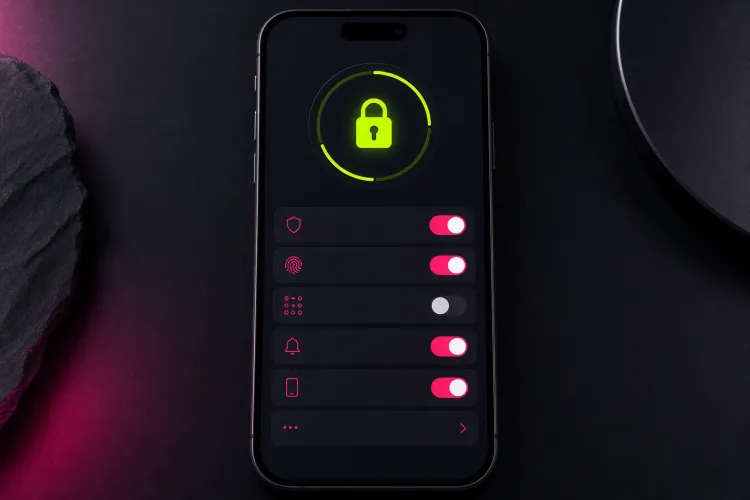
Je telefoon is je sleutel tot je account, dus een paar instellingen maken echt verschil. Schakel biometrisch inloggen alleen in op je eigen toestel, zet een schermvergrendeling op je telefoon zelf en gebruik waar mogelijk een app-vergrendeling, zodat de casino-app een extra slot heeft. Combineer dat met tweestapsverificatie en je account is goed beschermd, zelfs als iemand je wachtwoord zou kennen. Speel daarbij altijd verantwoord; stel meteen je speellimieten in.
Tweestapsverificatie voegt een extra laag toe: naast je wachtwoord of biometrie heb je een eenmalige code nodig. Zo zet je het aan:
Een authenticator-app op je telefoon is veiliger dan sms, omdat de codes lokaal worden gegenereerd en niet onderschept kunnen worden. Het kost je bij het inloggen maar een paar seconden extra: je opent kort de authenticator, leest de zescijferige code af en typt die in. Op de meeste telefoons kun je de code zelfs automatisch laten invullen. Tegenover dat kleine ongemak staat een flinke winst aan veiligheid, want zonder je telefoon komt niemand binnen. Bewaar je herstelcodes op een veilige plek buiten je telefoon, zodat je nooit buitengesloten raakt als je toestel kwijtraakt of je een nieuwe telefoon neemt. Verlies je je toestel toch, schakel 2FA dan zo snel mogelijk opnieuw in op je nieuwe telefoon en trek de toegang van het oude apparaat in via de accountinstellingen.
Open de app of mobiele site, tik op inloggen en gebruik je e-mailadres en wachtwoord, of log na de eerste keer in met je vingerafdruk of Face ID.
Ja, na een keer normaal inloggen schakel je biometrisch inloggen in via de instellingen. Daarna log je in een paar tellen in zonder je wachtwoord te typen.
Controleer je verbinding, je hoofdlettergebruik en of de app actueel is. Helpt dat niet, herstel dan je wachtwoord of stel biometrie opnieuw in.
Je account synchroniseert via de cloud, dus je kunt wisselen tussen telefoon, tablet en desktop. Meld je op gedeelde toestellen altijd handmatig af.
Je maakt met de camera een scherpe foto van je documenten en uploadt die. De verificatie is meestal binnen 24 uur rond.
Tik op "Wachtwoord vergeten", vul je e-mailadres in, open de herstel-link en kies een nieuw wachtwoord. Stel daarna biometrie opnieuw in.
Het is niet verplicht, maar wel sterk aanbevolen. Een authenticator-app is veiliger dan sms en beschermt je account zelfs als je wachtwoord uitlekt.
Ja, mits je het alleen inschakelt op je eigen toestel met een schermvergrendeling. Op gedeelde telefoons kun je het beter uit laten.